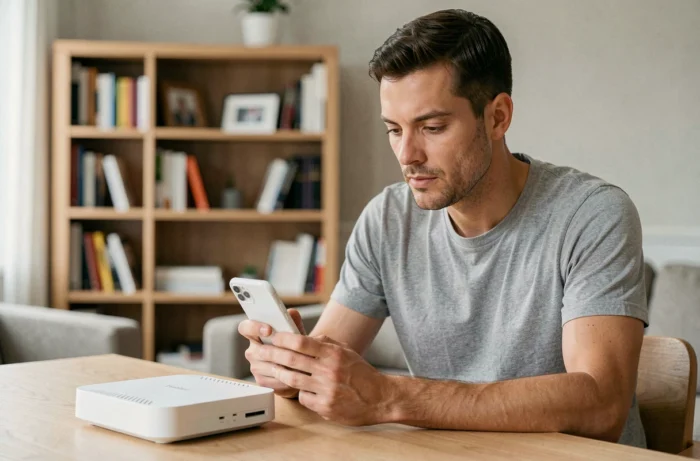
A Freebox Ultra gerencia duas bandas WiFi 6E e uma banda WiFi 7 de acordo com a configuração escolhida. A senha exibida no rótulo físico do Server corresponde à chave gerada na primeira inicialização, não necessariamente àquela ativa na rede. Essa distinção provoca a maioria dos erros de conexão após uma mudança de chave esquecida.
Chave padrão e chave ativa na Freebox Ultra: duas realidades distintas
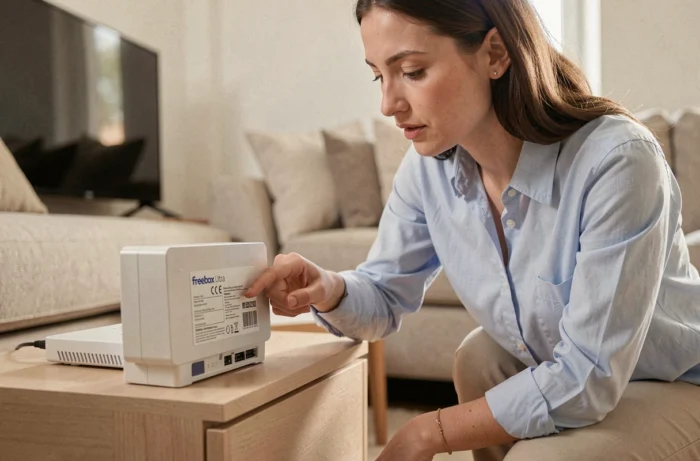
O rótulo colado sob o gabinete do Server da Freebox Ultra exibe o SSID e a chave WPA gerados de fábrica. Assim que um administrador modifica a senha WiFi (via Freebox Connect, Freebox OS ou o espaço do assinante), o rótulo físico se torna obsoleto. O gabinete não se atualiza.
Observamos regularmente usuários que digitam a chave impressa sob a box após uma mudança feita meses antes. A recusa de conexão não é um problema de hardware, é um descompasso entre a chave armazenada no roteador e aquela lida no plástico.
Para saber onde está a senha wifi Freebox ultra realmente ativa, é necessário consultar o firmware do Server ou passar pelo aplicativo móvel, nunca confiar apenas no rótulo.
Freebox Connect: acesse a senha WiFi ativa em poucos segundos
O aplicativo Freebox Connect (disponível para Android e iOS) continua sendo o método mais confiável para exibir a chave realmente utilizada pela rede. Ele se sincroniza diretamente com o firmware do Server, mesmo após várias modificações sucessivas da senha.
Caminho de acesso no aplicativo
- Abrir o Freebox Connect, conectar-se com a conta de administrador da box.
- Acessar a seção “Rede WiFi” a partir da tela inicial.
- A senha ativa é exibida em texto claro, com a possibilidade de copiá-la ou compartilhá-la via QR code.
O QR code gerado pelo aplicativo (ou exibido diretamente na tela do Server ao pressionar o botão físico localizado sob o gabinete) permite que um convidado se conecte sem nunca ver a chave em texto claro. A senha não é transmitida ao dispositivo que escaneia, apenas o perfil da rede é injetado nas configurações WiFi do terminal.
Esse método elimina o risco de um convidado anotar a chave ou compartilhá-la depois. Para uma rede doméstica compartilhada com visitantes frequentes, é a abordagem mais limpa do ponto de vista da segurança.
Freebox OS e espaço do assinante: dois outros caminhos para a senha WiFi
Freebox OS (acessível via mafreebox.freebox.fr a partir de um navegador conectado à rede local) dá acesso à configuração completa do WiFi. A senha aparece na seção Configurações WiFi, aba Rede pessoal. É necessário estar conectado via cabo ou já associado à rede para acessar essa interface, o que apresenta um problema de galinha e ovo quando a chave está justamente perdida.
O espaço do assinante Free (free.fr/moncompte) oferece uma alternativa a partir de qualquer dispositivo conectado à Internet, incluindo em 4G/5G. A chave WiFi é visível após autenticação com o identificador Freebox e a senha da conta. Recomendamos esse caminho quando nenhum dispositivo já está conectado à rede local da box.
Tabela resumo dos métodos
| Método | Conexão local necessária | Exibe a chave ativa |
|---|---|---|
| Rótulo sob a box | Não | Não (apenas chave de fábrica) |
| Freebox Connect (aplicativo) | Não | Sim |
| Freebox OS (navegador) | Sim | Sim |
| Espaço do assinante Free | Não | Sim |
| QR code no Server | Não | Sim (conexão direta) |
Modificar a senha WiFi na Freebox Ultra sem perder seus dispositivos conectados
Todo dispositivo já emparelhado será desconectado após uma mudança de chave. Smartphones, tablets, dispositivos conectados, impressoras de rede: cada um terá que digitar a nova senha novamente. Em uma casa equipada com muitos dispositivos IoT, essa operação pode levar tempo.
Antes de modificar a chave, recomendamos listar os dispositivos conectados via Freebox Connect (seção “Dispositivos”). Alguns objetos (câmeras, termostatos) requerem acesso físico para digitar uma senha WiFi novamente, o que complica a manobra se o dispositivo estiver instalado em altura ou em um forro falso.
Criterios para uma senha WiFi robusta
- Comprimento mínimo de doze caracteres, mistura de maiúsculas, minúsculas, números e caracteres especiais.
- Evitar sequências lógicas (datas de nascimento, nomes, nomes de ruas) que aparecem nos dicionários de ataque de força bruta.
- Não reutilizar uma senha já utilizada em outro serviço online, mesmo que parcialmente.
- Preferir uma frase-senha (sequência de palavras sem ligação lógica) para conciliar robustez e facilidade de memorização.
Na Freebox Ultra, a criptografia WPA3 pode ser ativada. Ela reforça a proteção contra ataques de interceptação, mas alguns dispositivos antigos não a suportam. Verifique a compatibilidade de seus dispositivos antes de mudar do WPA2 para o WPA3, sob pena de perder a conexão nos terminais mais antigos.
Reinicialização do WiFi Freebox Ultra: último recurso e consequências
Um reset completo da Freebox Ultra (via o botão embutido na parte de trás do Server, mantido por vários segundos) restaura a chave WiFi de fábrica, aquela impressa no rótulo. Todas as configurações de rede personalizadas desaparecem: SSID renomeado, bandas WiFi desativadas, filtragem MAC, configuração da rede convidada.
A reinicialização não afeta a conta do assinante Free nem os serviços de TV associados. No entanto, a configuração do roteador (redirecionamentos de portas, leases DHCP estáticos, regras de firewall) volta a zero. Em uma rede doméstica com hardware NAS ou servidores locais, essa perda pode exigir várias horas de reconfiguração.
Antes de chegar a esse ponto, o espaço do assinante Free ou o Freebox Connect são suficientes na grande maioria dos casos para recuperar ou substituir a chave ativa sem tocar nas outras configurações da box.