De Freebox Ultra beheert twee WiFi 6E-banden en een WiFi 7-band, afhankelijk van de gekozen configuratie. Het wachtwoord dat op het fysieke label van de Server staat, komt overeen met de sleutel die bij de eerste opstart is gegenereerd, niet noodzakelijkerwijs met de actieve op het netwerk. Dit onderscheid veroorzaakt de meeste verbindingsfouten na een vergeten sleutelwijziging.
Standaardsleutel en actieve sleutel op Freebox Ultra: twee verschillende realiteiten
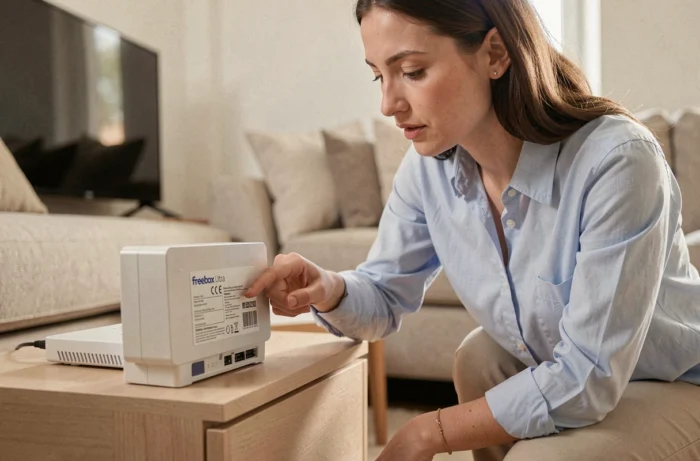
Het label dat onder de Server-behuizing van de Freebox Ultra is geplakt, toont de SSID en de WPA-sleutel die in de fabriek zijn gegenereerd. Zodra een beheerder het WiFi-wachtwoord wijzigt (via Freebox Connect, Freebox OS of het abonnementsgebied), wordt het fysieke label verouderd. De behuizing wordt niet bijgewerkt.
We zien regelmatig gebruikers die de sleutel invoeren die onder de box is afgedrukt, na een wijziging die maanden eerder is uitgevoerd. De weigering om verbinding te maken is geen hardwareprobleem, het is een discrepantie tussen de sleutel die aan de routerzijde is opgeslagen en die op het plastic is gelezen.
Om te weten waar het werkelijke actieve wifi-wachtwoord van de Freebox Ultra zich bevindt, moet je de firmware van de Server raadplegen of de mobiele app gebruiken, vertrouw nooit alleen op het label.
Freebox Connect: toegang tot het actieve WiFi-wachtwoord in enkele seconden
De Freebox Connect app (beschikbaar op Android en iOS) blijft de meest betrouwbare methode om de sleutel die daadwerkelijk door het netwerk wordt gebruikt weer te geven. Het synchroniseert direct met de firmware van de Server, ook na meerdere opeenvolgende wijzigingen van het wachtwoord.
Toegangsweg in de app
- Open Freebox Connect, log in met het beheerdersaccount van de box.
- Ga naar de sectie “WiFi-netwerk” vanaf het startscherm.
- Het actieve wachtwoord wordt in het openbaar weergegeven, met de mogelijkheid om het te kopiëren of te delen via QR-code.
De QR-code die door de app wordt gegenereerd (of direct op het scherm van de Server wordt weergegeven door op de fysieke knop onder de behuizing te drukken) stelt een gast in staat om verbinding te maken zonder ooit de sleutel in het openbaar te zien. Het wachtwoord wordt niet naar het apparaat dat scant verzonden, alleen het netwerkprofiel wordt in de WiFi-instellingen van het apparaat geïnjecteerd.
Deze methode elimineert het risico dat een gast de sleutel noteert of deze later deelt. Voor een gedeeld thuisnetwerk met frequente bezoekers is dit de schoonste aanpak vanuit beveiligingsperspectief.
Freebox OS en abonnementsgebied: twee andere wegen naar het WiFi-wachtwoord
Freebox OS (toegankelijk via mafreebox.freebox.fr vanuit een browser die met het lokale netwerk is verbonden) geeft toegang tot de volledige WiFi-configuratie. Het wachtwoord verschijnt in de sectie WiFi-instellingen, tabblad Persoonlijk netwerk. Je moet bedraad zijn verbonden of al aan het netwerk zijn gekoppeld om deze interface te bereiken, wat een kip-en-ei-probleem oplevert wanneer de sleutel juist verloren is.
Het Free-abonnementsgebied (free.fr/moncompte) biedt een alternatief vanaf elk apparaat dat met het internet is verbonden, inclusief 4G/5G. De WiFi-sleutel is zichtbaar na authenticatie met de Freebox-gebruikersnaam en het wachtwoord van het account. We raden deze weg aan wanneer er geen apparaat al met het lokale netwerk van de box is verbonden.
Overzichtstabel van de methoden
| Methode | Lokale verbinding vereist | Toont de actieve sleutel |
|---|---|---|
| Label onder de box | Nee | Nee (alleen fabrieks sleutel) |
| Freebox Connect (app) | Nee | Ja |
| Freebox OS (browser) | Ja | Ja |
| Free-abonnementsgebied | Nee | Ja |
| QR-code op de Server | Nee | Ja (directe verbinding) |
WiFi-wachtwoord op Freebox Ultra wijzigen zonder je verbonden apparaten te verliezen
Elk apparaat dat al is gekoppeld, wordt losgekoppeld na een wijziging van de sleutel. Smartphones, tablets, verbonden objecten, netwerkprinters: iedereen moet het nieuwe wachtwoord opnieuw invoeren. In een huishouden met veel IoT-apparaten kan deze operatie tijd kosten.
Voordat je de sleutel wijzigt, raden we aan om de verbonden apparaten te lijsten via Freebox Connect (sectie “Apparaten”). Sommige objecten (camera’s, thermostaten) vereisen fysieke toegang om een WiFi-wachtwoord opnieuw in te voeren, wat de manoeuvre bemoeilijkt als het apparaat hoog of in een vals plafond is geïnstalleerd.
Criteria voor een robuust WiFi-wachtwoord
- Minimale lengte van twaalf tekens, een mix van hoofdletters, kleine letters, cijfers en speciale tekens.
- Vermijd logische reeksen (geboortedata, voornamen, straatnamen) die in woordenboeken voor brute-force aanvallen voorkomen.
- Herbruik een wachtwoord dat al op een andere online dienst is gebruikt, zelfs gedeeltelijk, niet.
- Geef de voorkeur aan een passphrase (reeks woorden zonder logische verbinding) om robuustheid en gemakkelijk te onthouden te combineren.
Op de Freebox Ultra kan de WPA3 encryptie worden geactiveerd. Dit versterkt de bescherming tegen onderscheppingsaanvallen, maar sommige oudere apparaten ondersteunen dit niet. Controleer de compatibiliteit van je apparaten voordat je overschakelt van WPA2 naar WPA3, anders loop je het risico de verbinding te verliezen op de oudste terminals.
Resetten van de WiFi Freebox Ultra: laatste redmiddel en gevolgen
Een volledige reset van de Freebox Ultra (via de ingekapselde knop aan de achterkant van de Server, enkele seconden ingedrukt) herstelt de fabrieks-WiFi-sleutel, die op het label is afgedrukt. Alle gepersonaliseerde netwerkinstellingen verdwijnen: hernoemde SSID, uitgeschakelde WiFi-banden, MAC-filtering, configuratie van het gastnetwerk.
De reset heeft geen invloed op het Free-abonnementsaccount of de bijbehorende TV-diensten. De routerconfiguratie (poortdoorsturen, statische DHCP-leases, firewallregels) wordt echter op nul gezet. Op een thuisnetwerk met NAS-hardware of lokale servers kan dit verlies meerdere uren herconfiguratie vereisen.
Voordat je zover komt, zijn het Free-abonnementsgebied of Freebox Connect in de meeste gevallen voldoende om de actieve sleutel te recupereren of te vervangen zonder andere instellingen van de box aan te raken.