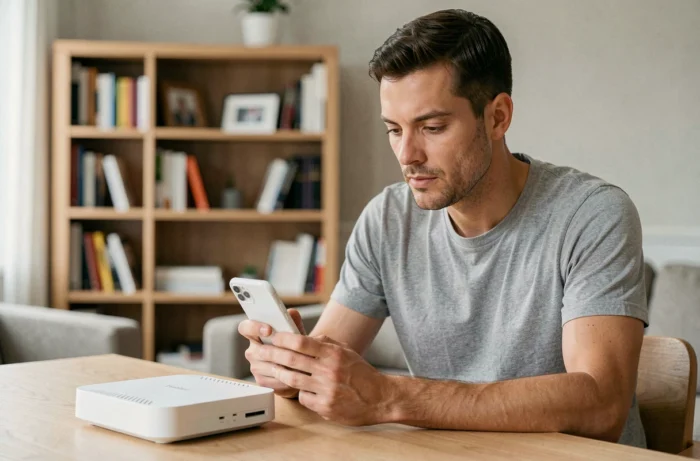
Die Freebox Ultra verwaltet zwei WiFi 6E-Bänder und ein WiFi 7-Band je nach gewählter Konfiguration. Das Passwort, das auf dem physischen Etikett des Servers angezeigt wird, entspricht dem beim ersten Start generierten Schlüssel, nicht unbedingt dem aktiven Schlüssel im Netzwerk. Diese Unterscheidung führt zu den meisten Verbindungsfehlern nach einer vergessenen Schlüsseländerung.
Standardpasswort und aktives Passwort auf der Freebox Ultra: zwei unterschiedliche Realitäten
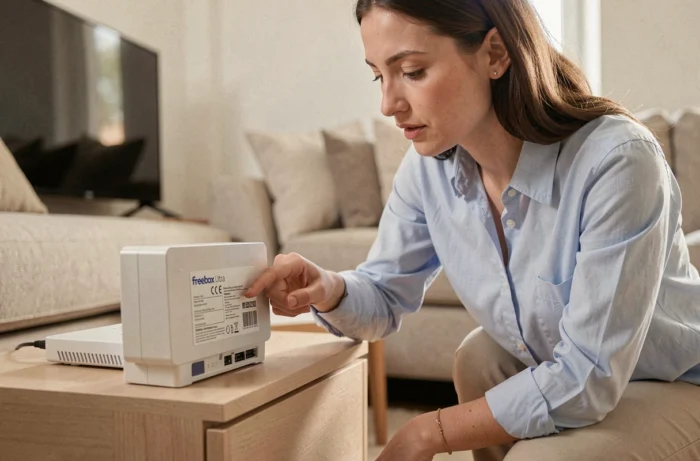
Das Etikett, das unter dem Servergehäuse der Freebox Ultra angebracht ist, zeigt die SSID und den werkseitig generierten WPA-Schlüssel an. Sobald ein Administrator das WiFi-Passwort ändert (über Freebox Connect, Freebox OS oder den Abonnentenbereich), wird das physische Etikett obsolet. Das Gehäuse wird nicht aktualisiert.
Wir beobachten regelmäßig Benutzer, die den unter der Box aufgedruckten Schlüssel eingeben, nachdem eine Änderung vor Monaten vorgenommen wurde. Die Verweigerung der Verbindung ist kein Hardwareproblem, sondern ein Missverhältnis zwischen dem auf der Routerseite gespeicherten Schlüssel und dem auf dem Plastik abgelesenen.
Um herauszufinden, wo das tatsächlich aktive WiFi-Passwort der Freebox Ultra zu finden ist, muss die Firmware des Servers abgefragt oder die mobile App verwendet werden, niemals sollte man sich nur auf das Etikett verlassen.
Freebox Connect: Zugriff auf das aktive WiFi-Passwort in wenigen Sekunden
Die Freebox Connect-App (verfügbar für Android und iOS) bleibt die zuverlässigste Methode, um den tatsächlich verwendeten Schlüssel des Netzwerks anzuzeigen. Sie synchronisiert sich direkt mit der Firmware des Servers, auch nach mehreren aufeinanderfolgenden Passwortänderungen.
Zugangsweg in der App
- Öffnen Sie Freebox Connect und melden Sie sich mit dem Administratorkonto der Box an.
- Greifen Sie über den Startbildschirm auf den Bereich “WiFi-Netzwerk” zu.
- Das aktive Passwort wird im Klartext angezeigt, mit der Möglichkeit, es zu kopieren oder über einen QR-Code zu teilen.
Der von der App generierte QR-Code (oder direkt auf dem Bildschirm des Servers angezeigt, indem man den physischen Knopf unter dem Gehäuse drückt) ermöglicht es einem Gast, sich zu verbinden, ohne jemals den Schlüssel im Klartext zu sehen. Das Passwort wird nicht an das scannende Gerät übertragen, nur das Netzwerkprofil wird in die WiFi-Einstellungen des Terminals injiziert.
Diese Methode eliminiert das Risiko, dass ein Gast den Schlüssel notiert oder später teilt. Für ein gemeinsames Heimnetzwerk mit häufigen Besuchern ist dies der sauberste Ansatz aus Sicherheitsgründen.
Freebox OS und Abonnentenbereich: zwei weitere Wege zum WiFi-Passwort
Freebox OS (erreichbar über mafreebox.freebox.fr von einem mit dem lokalen Netzwerk verbundenen Browser) bietet Zugriff auf die vollständige WiFi-Konfiguration. Das Passwort wird im Abschnitt WiFi-Einstellungen, Tab Persönliches Netzwerk angezeigt. Man muss entweder kabelgebunden verbunden sein oder bereits mit dem Netzwerk gekoppelt sein, um auf diese Schnittstelle zuzugreifen, was ein Henne-und-Ei-Problem darstellt, wenn der Schlüssel gerade verloren gegangen ist.
Der Abonnentenbereich von Free (free.fr/moncompte) bietet eine Alternative von jedem mit dem Internet verbundenen Gerät, auch über 4G/5G. Das WiFi-Passwort ist nach Authentifizierung mit der Freebox-ID und dem Kontopasswort sichtbar. Wir empfehlen diesen Weg, wenn kein Gerät bereits mit dem lokalen Netzwerk der Box verbunden ist.
Zusammenfassung der Methoden
| Methode | Lokale Verbindung erforderlich | Zeigt den aktiven Schlüssel an |
|---|---|---|
| Etikett unter der Box | Nein | Nein (nur Werkskey) |
| Freebox Connect (App) | Nein | Ja |
| Freebox OS (Browser) | Ja | Ja |
| Abonnentenbereich Free | Nein | Ja |
| QR-Code auf dem Server | Nein | Ja (direkte Verbindung) |
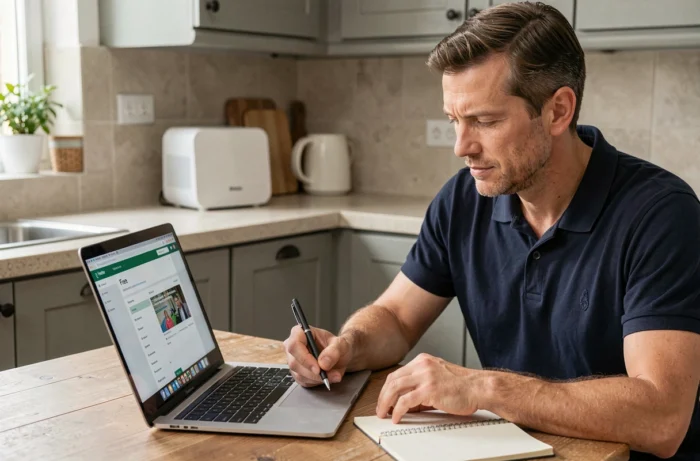
WiFi-Passwort auf der Freebox Ultra ändern, ohne Ihre verbundenen Geräte zu verlieren
Jedes bereits gekoppelte Gerät wird nach einer Schlüsseländerung getrennt. Smartphones, Tablets, IoT-Geräte, Netzwerkdrucker: Jeder muss das neue Passwort erneut eingeben. In einem Haushalt mit vielen IoT-Geräten kann dieser Vorgang zeitaufwendig sein.
Bevor Sie den Schlüssel ändern, empfehlen wir, die verbundenen Geräte über Freebox Connect (Abschnitt “Geräte”) aufzulisten. Einige Geräte (Kameras, Thermostate) erfordern physischen Zugang, um ein WiFi-Passwort erneut einzugeben, was die Vorgehensweise erschwert, wenn das Gerät hoch installiert oder in einer abgehängten Decke ist.
Kriterien für ein robustes WiFi-Passwort
- Minimale Länge von zwölf Zeichen, Mischung aus Großbuchstaben, Kleinbuchstaben, Zahlen und Sonderzeichen.
- Vermeiden Sie logische Folgen (Geburtstage, Vornamen, Straßennamen), die in Wörterbüchern für Brute-Force-Angriffe vorkommen.
- Verwenden Sie kein Passwort, das bereits für einen anderen Online-Dienst verwendet wurde, auch nicht teilweise.
- Bevorzugen Sie eine Passphrase (Wortfolge ohne logischen Zusammenhang), um Robustheit und Merkbarkeit zu vereinen.
Auf der Freebox Ultra kann die WPA3-Verschlüsselung aktiviert werden. Sie verstärkt den Schutz gegen Abfangangriffe, aber einige ältere Geräte unterstützen dies nicht. Überprüfen Sie die Kompatibilität Ihrer Geräte, bevor Sie von WPA2 auf WPA3 umschalten, um zu vermeiden, dass die Verbindung bei den ältesten Terminals verloren geht.
Zurücksetzen des WiFi der Freebox Ultra: letzter Ausweg und Konsequenzen
Ein vollständiger Reset der Freebox Ultra (über den eingelassenen Knopf auf der Rückseite des Servers, mehrere Sekunden lang gedrückt) stellt den werkseitigen WiFi-Schlüssel wieder her, der auf dem Etikett aufgedruckt ist. Alle benutzerdefinierten Netzwerkeinstellungen verschwinden: umbenannte SSID, deaktivierte WiFi-Bänder, MAC-Filterung, Konfiguration des Gastnetzwerks.
Der Reset betrifft nicht das Free-Abonnentenkonto oder die damit verbundenen TV-Dienste. Allerdings werden die Routerkonfiguration (Portweiterleitungen, statische DHCP-Leases, Firewall-Regeln) auf Null zurückgesetzt. In einem Heimnetzwerk mit NAS-Hardware oder lokalen Servern kann dieser Verlust mehrere Stunden an Neukonfiguration erfordern.
Bevor es dazu kommt, reichen in den meisten Fällen der Abonnentenbereich von Free oder Freebox Connect aus, um den aktiven Schlüssel wiederherzustellen oder zu ersetzen, ohne die anderen Einstellungen der Box zu berühren.