La Freebox Ultra gestisce due bande WiFi 6E e una banda WiFi 7 a seconda della configurazione scelta. La password visualizzata sull’etichetta fisica del Server corrisponde alla chiave generata al primo avvio, non necessariamente a quella attiva sulla rete. Questa distinzione provoca la maggior parte degli errori di connessione dopo un cambiamento di chiave dimenticato.
Chiave predefinita e chiave attiva su Freebox Ultra: due realtà distinte
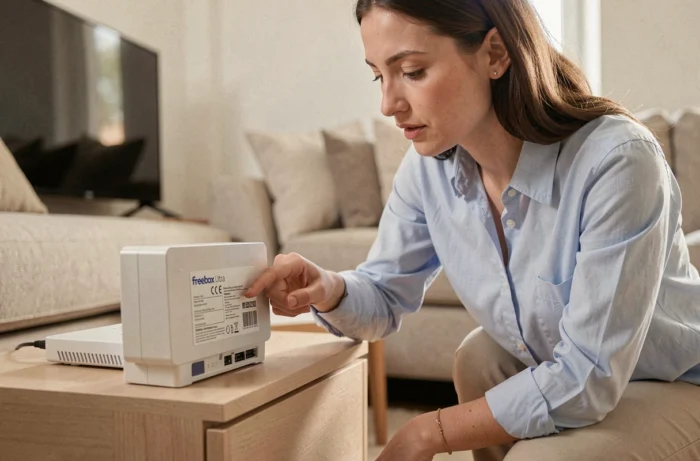
L’etichetta incollata sotto il case del Server della Freebox Ultra mostra il SSID e la chiave WPA generati in fabbrica. Non appena un amministratore modifica la password WiFi (tramite Freebox Connect, Freebox OS o l’area abbonato), l’etichetta fisica diventa obsoleta. Il case non si aggiorna.
Osserviamo regolarmente utenti che inseriscono la chiave stampata sotto la box dopo un cambiamento effettuato mesi prima. Il rifiuto di connessione non è un problema hardware, è un disallineamento tra la chiave memorizzata lato router e quella letta sulla plastica.
Per sapere dove si trova la password wifi Freebox ultra realmente attiva, è necessario interrogare il firmware del Server o passare tramite l’app mobile, mai fidarsi solo dell’etichetta.
Freebox Connect: accedere alla password WiFi attiva in pochi secondi
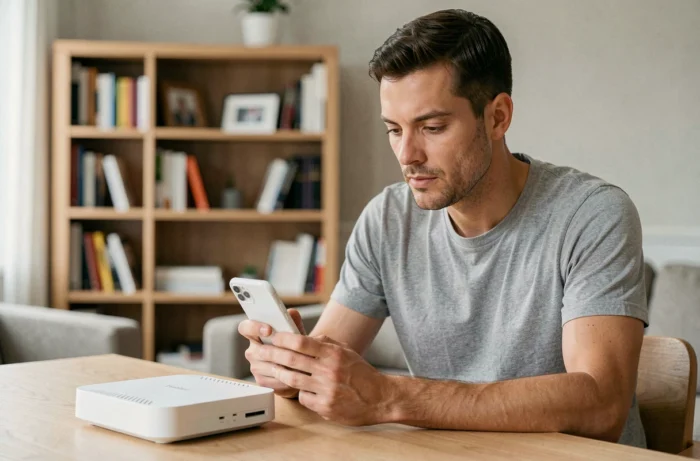
L’app Freebox Connect (disponibile su Android e iOS) rimane il metodo più affidabile per visualizzare la chiave realmente utilizzata dalla rete. Si sincronizza direttamente con il firmware del Server, anche dopo diverse modifiche successive della password.
Percorso nell’applicazione
- Aprire Freebox Connect, accedere con l’account amministratore della box.
- Accedere alla sezione “Rete WiFi” dalla schermata principale.
- La password attiva viene visualizzata in chiaro, con la possibilità di copiarla o condividerla tramite QR code.
Il QR code generato dall’app (o visualizzato direttamente sullo schermo del Server premendo il pulsante fisico situato sotto il case) consente a un ospite di connettersi senza mai vedere la chiave in chiaro. La password non viene trasmessa al dispositivo che scansiona, solo il profilo di rete viene iniettato nelle impostazioni WiFi del terminale.
Questo metodo elimina il rischio che un ospite annoti la chiave o la condivida successivamente. Per una rete domestica condivisa con visitatori frequenti, è l’approccio più pulito dal punto di vista della sicurezza.
Freebox OS e area abbonato: altri due percorsi verso la password WiFi
Freebox OS (accessibile tramite mafreebox.freebox.fr da un browser connesso alla rete locale) offre accesso alla configurazione completa del WiFi. La password appare nella sezione Impostazioni WiFi, scheda Rete personale. È necessario essere connessi via cavo o già associati alla rete per raggiungere questa interfaccia, il che pone un problema di gallina e uovo quando la chiave è appunto persa.
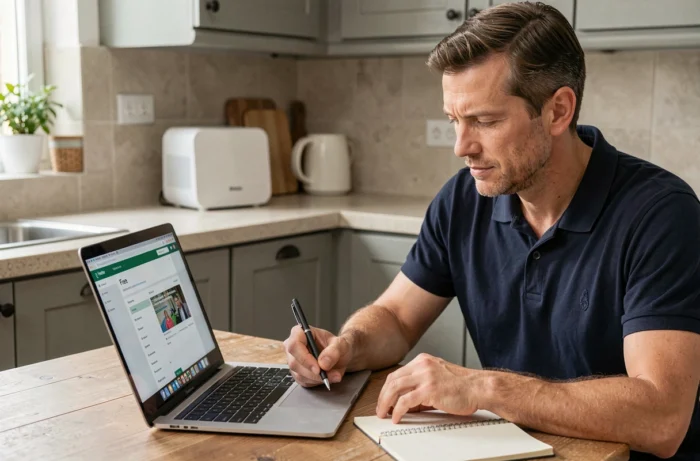
L’area abbonato Free (free.fr/moncompte) offre un’alternativa da qualsiasi dispositivo connesso a Internet, anche in 4G/5G. La chiave WiFi è visibile dopo autenticazione con l’identificativo Freebox e la password dell’account. Raccomandiamo questa via quando nessun dispositivo è già connesso alla rete locale della box.
Tabella riassuntiva dei metodi
| Metodo | Connessione locale richiesta | Visualizza la chiave attiva |
|---|---|---|
| Etichetta sotto la box | No | No (solo chiave di fabbrica) |
| Freebox Connect (app) | No | Sì |
| Freebox OS (browser) | Sì | Sì |
| Area abbonato Free | No | Sì |
| QR code sul Server | No | Sì (connessione diretta) |
Modificare la password WiFi su Freebox Ultra senza perdere i vostri dispositivi connessi
Tutti i dispositivi già accoppiati verranno disconnessi dopo un cambiamento di chiave. Smartphone, tablet, oggetti connessi, stampanti di rete: ognuno dovrà reinserire la nuova password. In una casa dotata di numerosi dispositivi IoT, questa operazione può richiedere tempo.
Prima di modificare la chiave, raccomandiamo di elencare i dispositivi connessi tramite Freebox Connect (sezione “Dispositivi”). Alcuni oggetti (telecamere, termostati) richiedono un accesso fisico per reinserire una password WiFi, il che complica l’operazione se il dispositivo è installato in alto o in un controsoffitto.
Criteri per una password WiFi robusta
- Lunghezza minima di dodici caratteri, mescolanza di maiuscole, minuscole, numeri e caratteri speciali.
- Evita sequenze logiche (date di nascita, nomi, nomi di strade) che si trovano nei dizionari di attacco brute-force.
- Non riutilizzare una password già utilizzata su un altro servizio online, nemmeno parzialmente.
- Preferire una passphrase (sequenza di parole senza legame logico) per conciliare robustezza e facilità di memorizzazione.
Su Freebox Ultra, la crittografia WPA3 è attivabile. Rafforza la protezione contro gli attacchi di intercettazione, ma alcuni dispositivi più vecchi non la supportano. Verifica la compatibilità dei tuoi dispositivi prima di passare da WPA2 a WPA3, pena la perdita di connessione sui terminali più datati.
Ripristino del WiFi Freebox Ultra: ultima risorsa e conseguenze
Un reset completo della Freebox Ultra (tramite il pulsante incassato sul retro del Server, tenuto premuto per diversi secondi) ripristina la chiave WiFi di fabbrica, quella stampata sull’etichetta. Tutte le impostazioni di rete personalizzate scompaiono: SSID rinominato, bande WiFi disattivate, filtraggio MAC, configurazione della rete ospite.
Il ripristino non tocca l’account abbonato Free né i servizi TV associati. Tuttavia, la configurazione del router (inoltri di porte, lease DHCP statici, regole del firewall) torna a zero. Su una rete domestica con hardware NAS o server locali, questa perdita può richiedere diverse ore di riconfigurazione.
Prima di arrivare a questo punto, l’area abbonato Free o Freebox Connect sono sufficienti nella grande maggioranza dei casi per recuperare o sostituire la chiave attiva senza toccare le altre impostazioni della box.